вторник, 15 декабря 2015 г.

Mini-PC for downloads

Mini-PC с ОС Windows 8.1 для удалённой загрузки файлов.

Часть вторая.


    Удалённый доступ к компьютеру с Windows 8.1.
•  Разрешение удалённого доступа на компьютере с Windows 8.1.
    Откройте Проводник, кликните правой кнопкой мыши по ярлыку Этот компьютер. Выберите из меню пункт Свойства. Слева откройте Настройка удалённого доступа.
    В окне Свойства системы, откройте вкладку Удаленный доступ, поставьте отметку "Разрешить удаленные подключения к этому компьютеру". Также поставьте отметку "Разрешить подключения только с компьютеров, на которых работает удалённый рабочий стол с проверкой подлинности на уровне сети (рекомендуется)".
    Примечание. Последний параметр подходит для подключения клиентов с версией протокола RDP 7.0 и выше.
    Администраторы уже могут подключаться к этому компьютеру, при условии что Учётная запись Администратора имеет пароль (созданный при установке ОС или позднее), иначе вход на компьютер с Windows 8.1 по RDP будет невозможен.
    Примечание. Чтобы и другие Пользователи могли подключиться к этому компьютеру нажимаем кнопку Выбрать пользователей... затем кнопку Добавить.
    Жмём Применить и ОК.

•  Настройка брандмауэра. 
    Необходимо открыть порт TCP 3389 для входящих подключений.
    Если на компьютере используется только брандмауэр Windows, то он будет настроен автоматически; никаких дополнительных действий предпринимать не надо.
    При подключении к Интернет через маршрутизатор, надо выполнить перенаправление порта 3389, чтобы иметь возможность доступа за пределами локальной сети  (Подключение из любого места).

•  Подключение к удалённому рабочему столу с помощью стандартного клиента Windows.
    На управляющем ПК запускаем клиент, он доступен в меню Пуск > Программы > Стандартные > Подключение к удалённому рабочему столу.


    Для доступа к основным настройкам нажимаем кнопку Показать параметры. Откроется окно с вкладками.

    Вкладка Общие.
    В поле Компьютер указываем ip-адрес или доменное имя компьютера к которому производится подключение.
    В поле Пользователь указываем имя пользователя удалённого рабочего стола.
    Чтобы в дальнейшем оперативнее проводить подключение к удалённому рабочему столу, отмечаем опцию "Разрешить мне сохранять учетные данные" и сохраняем параметры доступа, используя кнопку Сохранить как.


    Вкладка Экран.
    В разделе Настройка отображения выбираем размер удалённого рабочего стола.
    В разделе Цвета выбираем глубину цвета. Для медленных соединений рекомендуется устанавливать меньшую глубину.


    Вкладка Локальные ресурсы.


    Раздел Звук удалённого рабочего стола. Здесь можно настроить будет ли воспроизводиться звук удалённого рабочего стола и на каком компьютере (на локальном или удалённом).


    Раздел Клавиатура. Здесь настраивается приоритет сочетаний клавиш между локальным и удалённым компьютером.
    Обратите внимание, что комбинация CTRL+ALT+DEL всегда будет вызывать действие на локальном компьютере. Вместо неё на удалённом компьютере используйте CTRL+ALT+END.

    Раздел Локальные устройства и ресурсы.
    Опция Буфер обмена разрешает обмен данными между локальным и удалённым компьютером через буфер обмена.
    Опция Принтеры позволяет печатать на локальном принтере из удалённого рабочего стола.
    Опция Подробнее позволяет подключить к удалённому рабочему столу локальные диски, порты и другие устройства.
    Примечание. На удалённом рабочем столе, подключённые диски отображаются в окне Компьютер.


    Вкладка Программы.
    Здесь можно указать программы (на удалённом компьютере), которые необходимо запустить сразу при входе в систему.


    Вкладка Взаимодействие.
    Здесь можно настроить производительность в зависимости от скорости канала.


    Вкладка Дополнительно.
    Раздел Проверка подлинности сервера. Задаём Подключаться без предупреждения.
    

    Раздел Подключение из любого места.
    Опция Подробнее позволяет задать параметры подключения и входа.


    После настройки всех опций переходим на закладку Общие и проверяем какая версия протокола RDP поддерживается клиентом. Для этого щёлкаем по пиктограмме в левом верхнем углу окна и в выпадающем меню выбираем пункт "О программе".
    Внизу окна "О программе" будет указано какая версия протокола удалённого рабочего стола поддерживается.


    Переходим на вкладку Общие и запускаем подключение к удалённому рабочему столу, нажав кнопку Подключить. Вводим пароль пользователя удалённого рабочего стола и отмечаем опцию "Запомнить учётные данные". Жмём ОК.


    При первом подключении появится предупреждение... Отмечаем опцию "Больше не выводить запрос о подключениях к этому компьютеру". Жмём Да.


    Подключение к удалённому рабочему столу выполнено.


•  Удалённое выключение ПК с Windows 8.1 по RDP.
   Для перезагрузки/выключения компьютера с ОС Windows служит команда shutdown.
   По RDP полноценно команду shutdown может использовать только пользователь с правами администратора, обычному пользователю команда shutdown доступна только с ключом -l (выход из системы). 

   Чтобы разрешить обычному Удалённому пользователю использовать остальные возможности команды shutdown, на управляемом компьютере нужно воспользоваться оснасткой «Локальная политика безопасности». 
   Откройте Панель управления > Система и безопасность > Администрирование > Локальная политика безопасности.   
   Перейдите в раздел Локальные политики > Назначение прав пользователя
   Дважды щёлкните на параметре «Принудительное удалённое завершение работы».  
   Нажмите кнопку «Добавить пользователя или группу...»; в поле «Введите имена выбираемых объектов» добавьте пользователя, от имени которого выполняется удалённое управление (пользователя, которому задано разрешение на подключение к этому компьютеру по RDP).
   Нажмите ОК; Применить; ОК.
   Перезагрузите ПК.

   Собственно сама процедура Удалённого выключения ПК:
   На управляющим ПК нажать комбинацию клавиш «Alt + F4». 
   Откроется диалоговое окно «Завершение работы Windows», в котором будут представлены все возможные пункты.

   Примечание. Также можно создать и использовать два .bat-файла со сценариями использования команды shutdown для перезагрузки и выключения компьютера.     


понедельник, 14 декабря 2015 г.

Mini-PC for downloads

Mini-PC с ОС Windows 8.1 для удалённой загрузки файлов.

Часть первая.

   Появилась надобность в отдельном миниатюрном ПК, предназначенном для загрузки файлов в ночное время и с удалённым управлением.
   Некоторые требования к этому mini-PC: бесшумность; малое потребление электроэнергии; бюджетное железо; не совсем унылая производительность; привычная ОС.

   Было выбрано следующее железо: системная плата Pegatron IPXCR-VN1/1037 с процессором Intel Celeron 1037U; два модуля памяти DDR3 1333MHz по 1GB;  один 2.5" HDD 5400 об/мин; внешний адаптер питания PA-1121-08 (AC-DC 12V/6.67A 80W); преобразователь постоянного тока Realan LR1109-120W12VDC (picoPSU); корпус miniITX Linkworld.
   Примечание. Использование для питания платы преобразователя постоянного тока picoPSU подразумевает жёсткие требования к напряжению +12 В на выходе внешнего адаптера, поскольку picoPSU создаёт нужные комплектующим напряжения питания со значениями ниже +12 В. При этом, напряжение значением +12 В поступает на комплектующие ПК непосредственно от внешнего адаптера питания.  


 Имхо, оптимальный вариант организации питания для подобного ПК, это использование системной платы стандарта Thin Mini-ITX - платы со встроенным преобразователем постоянного тока, которая  питается от 19 В адаптера постоянного тока для ноутбуков.

   Охлаждение процессора Intel Celeron 1037U на системной плате активное, производителем установлен вентилятор ARX CeraDyna FAN  FD1240-A2333A  40x40x10 мм  3 pin  с параметрами - 5500 RPM;  0.15 м3/мин;  24.5 db(A).


   Для достижения практической бесшумности, штатный вентилятор был заменён на модель Noctua NF-A6x25 FLX  60x60x25 мм  3 pin, параметры которого с адаптером U.L.N. следующие - 1600 RPM;  0.278 м3/мин;  8,2 dB(A).


   Системная плата Pegatron IPXCR-VN1/1037 способна регулировать обороты 3 pin'ового вентилятора ARX CeraDyna FAN  FD1240-A2333A. При использовании вентилятора Noctua NF-A6x25 FLX эта функция не требуется и отключается в BIOS.
   Максимальная температура ядра процессора Intel Celeron 1037U может достигать значения 105°C. 
   Подключение к сети выполняет контролер Realtek RTL8111F со скоростью передачи данных до одного гигабита в секунду (Gbit LAN). Есть поддержка функций Пробуждения по сети и Удалённого пробуждения (Wake-on-LAN & Remote wake-up).
   Оптимально было бы использовать SSD-накопитель, но это уже не бюджетный вариант, поэтому был выбран 2.5" HDD / 5400 об/мин по минимальному значению шума при работе / в ожидании. (Типовое значение шума для HDD с 5400 об/мин составляет: ожидание - 21 дБ, работа - 22 дБ; для HDD с 7200 об/мин: ожидание - 25 дБ,  работа - 29 дБ.) Если HDD поддерживает функцию AAM (Automatic Acoustic Management - функция, уменьшающая шум жёсткого диска за счёт небольшого снижения скорости позиционирования считывающих головок.), то для включения этой функции надо использовать специальную утилиту, например quietHDD.

   Для эффективного удалённого управления задействуем пару функций в BIOS, на вкладке Power:

   AC Power Loss - параметр определяет состояние питания компьютера переменным током, при повторной подаче питания после сбоя питания. Устанавливаем значение: Power On - питание компьютера переменным током включено.

   Power ON PME# - параметр определяет, должен ли компьютер пробуждаться или нет при наступлении PME (Power Management Event - событие управления питанием). События PME могут исходить из внешних устройств или карты расширения. Устанавливаем значение: Enabled - должен пробуждаться.


   О выборе ОС. Имхо, в данном случае надо использовать версию Windows с минимальными системными требованиями - 32 битную Windows XP / 8.1 / 10. Версия 8.1 Pro выбрана в связи с тем, что некоторое ПО пока ещё должным образом не работает на Win 10, а на Win XP некоторое ПО уже не работает.

   Активация встроенной учётной записи администратора компьютера.
   Управление ПК от имени администратора позволит избежать возможные проблемы удалённого управления.
   Откройте  Проводник > Этот компьютер, нажмите на значок Этот компьютер и выберите пункт Управление.
   В открывшимся окне Управление компьютером, слева разверните Служебные программы > Локальные пользователи и группы > Пользователи. 
   Щёлкните правой кнопкой по учётной записи Администратор и в выпадающем меню выберите Свойства.
   На вкладке Общие снимите чекбокс Отключить учётную запись.
   Задайте пароль для учётной записи Администратор.
   Смените пользователя ПК на Администратор, остальные учётные записи желательно удалить.

  Делаем интерфейс Windows 8.1 более привычным.


• Отключаем экран блокировки Windows 8.1.     
   Откройте редактор локальной GPO (Выполнить >  gpedit.msc  ) и перейдите в раздел Конфигурация компьютера > Административные шаблоны > Панель управления > Персонализация.
   В правой панели найдите политику  Запрет отображения экрана блокировки. Откройте настройки политики и включите её (состояние Включено); Применить; ОК.     
   Закройте редактор локальной GPO и перезагрузите компьютер. После перезагрузки экран блокировки перестанет появляться.

• Удаляем все Metro приложения для всех пользователей в Windows 8.1.
   Запускаем PowerShell - оболочка Windows, предназначенная для целей автоматизации задач и управления конфигурацией. Для этого под учётной записью администратора ПК открываем Меню Пуск > Командная строка (администратор). В открывшемся окне введите команду  powershell  и нажмите Enter.
   После этого в окне сменится заголовок на "Администратор: Windows PowerShell" и можно будет пользоваться командами PowerShell.
   Примечание. Чтобы получить полный список Metro-приложений, установленных в системе, выполните команду которая отображает список установленных приложений для всех пользователей системы:

   Get-AppxPackage -AllUsers 
     
   Что бы удалить из системы все Metro приложения для всех пользователей, воспользуйтесь следующими командами:

   Get-AppxProvisionedPackage -online | Remove-AppxProvisionedPackage -online 

   Get-AppxPackage | Remove-AppxPackage 

   Первая команда удаляет из системной учетной записи все приложения со статусом Staged (т.е. все новые учетные записи будут создаваться без предустановленных приложений).        
   Вторая команда удаляет все приложения для текущей учётной записи.
   Затем дважды вводим команду  exit  (сначала выходим из PowerShell; затем из Командной строки (администратора)).
   После этого перезагрузите компьютер.

• Настраиваем загрузку компьютера прямо на рабочий стол, минуя Начальный экран.
   Щёлкните правой кнопкой мыши на пустое место в панели задач и выберите Свойства, откроется окно Свойства панели задач и навигации. Перейдите на вкладку Навигация, в разделе Начальный экран установите флажок "При входе в систему открывать рабочий стол вместо начального экрана" и флажок "При переходе на начальный экран автоматически открывать Приложения".
   Так же отметьте нужные чекбоксы в разделе Действия для углов, после чего подтвердите свой выбор нажатием кнопки OK.

• Убираем лишнее из проводника Windows 8.1.
   Открываем редактор реестра: Нажмите Win + R на клавиатуре, впишите  regedit и нажмите ОК.
1. Убрать раздел Папки из проводника Windows 8.1.       
    Находим ветвь реестра:          HKEY_LOCAL_MACHINE\SOFTWARE\Microsoft\Windows\CurrentVersion\Explorer\MyComputer\
NameSpace\ 
    Параметры в разделе NameSpace представляют папки. Вот список соответствий:                 
       {1CF1260C-4DD0-4ebb-811F-33C572699FDE} - Музыка
       {374DE290-123F-4565-9164-39C4925E467B} - Загрузки
       {3ADD1653-EB32-4cb0-BBD7-DFA0ABB5ACCA} - Изображения
       {A0953C92-50DC-43bf-BE83-3742FED03C9C} – Видео
       {A8CDFF1C-4878-43be-B5FD-F8091C1C60D0} - Документы
       {B4BFCC3A-DB2C-424C-B029-7FE99A87C641} – Рабочий стол
    Чтобы удалить папку удалите соответствующий параметр. 
2. Убрать другие вкладки, например, Библиотеки; Домашняя группа. 
    Находим ветвь реестра:               HKEY_LOCAL_MACHINE\SOFTWARE\Microsoft\Windows\CurrentVersion\Explorer\Desktop\
NameSpace\
    Параметры в разделе NameSpace представляют папки. Вот список соответствий:
       {031E4825-7B94-4dc3-B131-E946B44C8DD5} - Библиотеки      
       {B4FB3F98-C1EA-428d-A78A-D1F5659CBA93} - Домашняя группа
    Чтобы удалить папку удалите соответствующий параметр.
    После этого перезагрузите компьютер.

   Дополнительно выполняем:

• Отключаем Защитник Windows.
   По умолчанию в ОС Win 8.1 интегрировано ПО Защитник Windows (антивирус). Обычно Защитник Windows автоматически отключается при установке сторонних антивирусов. Но даже будучи выключенным, Защитник периодически будет напоминать о себе.
   Можно избавиться от всех этих проявлений, полностью отключив соответствующую службу и переименовав путь к исполняемому файлу следующим образом. 
   Запустите диалоговое окно "Выполнить", введите команду  services.msc  и в открывшемся окне найдите пункт "Служба Защитника Windows". Кликните по нему два раза и в окне свойств Общие установите значение Тип запуска "Отключена". 
   Откройте поиск в введите Защитник Windows; в открывшемся окне переключитесь на вкладку "Параметры"; выберите "Администратор" и снимите галочку "Включить приложение". При этом Защитник выводит сообщение, что компьютер больше не защищён. Подтверждаем и закрываем окно Защитник Windows.   
   Для надёжности надо переименовать папку Защитника, например, так:  C:/Program Files/Windows Defender Stop

• Отключаем некоторые обновления. На данный момент следующие обновления Windows 8.1 считаются вредоносными: 
   KB3080149; KB3075851; KB3075249; KB3068708; KB3065987; KB3050267; KB3050265; 
   KB3044374; KB3035583; KB3022345; KB3021917; KB3015249; KB3014460; KB2990214;
   KB2977759; KB2976978; KB2952664; KB2922324; KB2670838; KB2505438.
   Эти обновления отвечают за подготовку системных файлов к обновлению до Windows 10, делают возможным получения приглашения (invite) на установку Windows 10запускают сервисы телеметрии и диагностики.
   Примечание. В разных редакциях Windows вредоносные обновления могут быть установлены не полным списком.
   В Центре обновления Windows отключаем Автоматическую установку обновлений. Открываем вкладку Установленные обновления, находим и удаляем перечисленные обновления.


   Перезагружаем ПК. После того как удалённые обновления снова будут доступны для установки, скрываем упоминание этих обновлений в Центре обновления Windows. 


• Отключаем необходимость ввода пароля при выходе из спящего режима.
   Нажмите правой кнопкой мыши по Пуску и вызвать Управление электропитанием.
   Нажмите на ссылку Настройка схемы электропитания для используемой в данный момент схемы.
   Выберите Изменить дополнительные параметры питания.
   Разверните раздел с используемой в данный момент схемой электропитания.
   Раскройте подраздел Требовать введения пароля при пробуждении.
   Если выпадающие меню затенены, кликните по ссылке Изменить параметры, которые сейчас недоступны. После этого параметры станут доступными для изменения и вы сможете отключить запрос пароля при пробуждении. Выберите Нет в нужных параметрах (От батареи и/или От сети).
   Нажмите ОК для сохранения настроек. 

• Настраиваем Автоматический вход в Windows 8.1 без ввода пароля.
   Важно. Учётная запись должна иметь пароль (созданный при установке ОС или позднее). 
 - Жмём Пуск, выбираем Выполнить (или используем комбинацию клавиш Win + R), в командной строке вводим  control userpasswords2  (или  netplwiz ) и нажимаем ОК;  
 - В открывшемся окне выделите левой кнопкой мыши учетную запись для входа в Windows 8.1;
 - Уберите галку с чекбокса 'Требовать ввод имени пользователя и пароля', жмём OK;
 - В новом окне дважды введите пароль учётной записи и нажмите OK.
   Перезагружаем компьютер.

• Привычное Меню пуск для Windows 8.1 можно вернуть, установив специальную утилиту, например:
   Start Menu X;  Classic Shell;  StartIsBack Plus.


   P.S. Для более глубокой очистки ОС от встроенных функций шпионажа за пользователями, примените специальные утилиты, например Blackbird. 
(загрузка по указателю:  http://getblackbird.net/ )


пятница, 23 октября 2015 г.

pyLoad DM

pyLoad Download Manager  &  Windows


   pyLoad Download Menager - лёгкий и полнофункциональный менеджер загрузок, который можно использовать в ОС Windows.
   Особенность pyLoad DM состоит в том, что это приложение предназначено для загрузки файлов на удалённый ПК или сервер. Управление загрузками в pyLoad DM осуществляется через графический web-интерфейс пользователя, а само приложение запускается  в качестве системной службы OC Windows.
   Примечание. В связи с использованием разных ограничений на многих файлообменниках, работа менеджера загрузок PyLoad возможна только с прямыми указателями на контент.

   Скачать сборку "pyload-v0.4.9-win.zip" можно по указателю:
   https://bitbucket.org/spoob/pyload/downloads/pyload-v0.4.9-win.zip

   Текущая сборка PyLoad версии 0.4.9 не имеет зависимостей, является портативной и включает в себя:

   pyLoadCore.exe - исполняемый файл ядра pyLoad
   pyLoadGui.exe - исполняемый файл графического интерфейса пользователя
   setup.exe - исполняемый файл помощника конфигурации
   dist - каталог с файлами

   Каталог с содержимым сборки PyLoad целесообразно разместить в  C:\Program Files (x86).

   Конфигурация PyLoad.
   Краткое описание для каждого параметра:


   Перед первым запуском менеджера загрузок PyLoad, запустите помощник конфигурации (дважды щёлкнув мышкой его исполняемый файл).
   Нажмите кнопку Setup Assistent, откроется командная строка.
   Сразу нужно Выбрать свой язык - ru, далее всё будет достаточно понятно.
   Примечание. При первой настройке конфигурации, должное внимание следует уделить параметрам доступа к графическому интерфейсу пользователя. Прочие настройки могут быть изменены уже в самом графическом интерфейсе пользователя.
  IP-адрес ПК (или сервера) с установленным pyLoad DM необходимо привязать к MAC-адресу сетевой карты этого ПК (или сервера). 


    Перевод выделенного: 

  Внешним клиентам (GUI, CLI или другим) нужен удалённый доступ для работы через сеть. Однако, если вы хотите использовать только webinterface, вы можете отключить удалённый доступ для экономии памяти. 
  Включить удалённый доступ - n 

  pyLoad предлагает несколько бэкендов-серверов, теперь следующее короткое объяснение.
  builtin (встроенный): Сервер по умолчанию. Лучший выбор, если вы не знаете, какой из них выбрать.
  threaded: Этот сервер предлагает SSL и является хорошей альтернативой builtin.
  FastCGI: Может быть использован apache или lighttpd, которые необходимо настроить, а это не так просто. 
  lightweight: Очень быстрая альтернатива написана на С, требует знания libev и Linux.

  Внимание: В некоторых редких случаях не работает builtin бэкенд-сервер, если Вы замечаете проблемы с web-интерфейсом, возвращайтесь сюда и измените бэкенд-сервер с builtin на threaded.


   Запуск pyLoad в качестве системной службы ОС Windows.

   Для этой цели используем мастер Service Install - портативное приложение от Microsoft, позволяющее запускать программы в качестве системных служб (сервисов). 

   Скачать приложение "Service Install" можно по указателю:
   http://manaeff.ru/forum/download/file.php?id=184&sid=179a01487098123d50a1ed3fc3d39930

    Запускаем от имени администратора исполняемый файл srvinstw.exe, откроется окно мастера. Пошагово выбираем нужные параметры и нажимаем кнопку Далее.
  Примечание. При надобности, этим же мастером можно удалить установленную системную службу Windows.


Выберите, какую операцию вы хотите выполнить > Установить службу (Install a service) > Далее

Выберите компьютерную систему, на которой будет выполнена операция > Локальный компьютер (Local Machine) > Далее

Введите имя службы. В названии службы недействительны знаки косой черты > pyLoad 
> Далее


Введите полный путь к исполняемому файлу. Путь и файл должны быть на локальном диске в системе. 
Примечание. Надо указать путь к исполняемому файлу ядра pyLoad
> Далее


Выберите, какой тип службы Вы устанавливаете > служба - это свой собственный процесс (service is its own process) > Далее


Выберите учётные данные безопасности, под которыми служба будет запускаться > Системная Учетная Запись (System Account).
Не отмечаем - Разрешить службе взаимодействовать с рабочим столом (Allow Service to Interact with Desktop)
> Далее

Выберите вариант запуска службы > Автоматически (Automatic) > Далее


Мастер готов создать службу pyLoad > Готово


  Служба была успешно установлена.

  Перезагружаем ПК (или сервер) с установленной службой pyLoad DM.
  

  С управляющего компьютера, из браузера заходим в web-интерфейс менеджера загрузок pyLoad, используя параметры доступа к графическому интерфейсу пользователя, заданные при первой настройке конфигурации pyLoad. ( В нашем случае - http://192.168.1.100:8888 )

   Примечание. Возможно, что после перезагрузки служба pyLoad DM не будет доступна (не будет доступен web-интерфейс управления). В этом случае нужно открыть папку с содержимым сборки PyLoad [в C:\Program Files (x86)], запустить двойным щелчком исполняемый файл ядра pyLoad и разрешить запуск pyLoad в брандмауэре Windows. 

   Примечание. Настройка pyLoad DM в графическом интерфейсе пользователя описана в предыдущем сообщении о плагине omv-pyload 1.0.0. 

   При настройке pyLoad DM, обращаем внимание на вкладку меню Общие > Разрешения (Permissions):


   Добавление прямого указателя на загружаемый контент:
   Примечание. Загрузке требуется присвоить любое имя.


   Затем, на вкладке Домой, наблюдаем ход выполнения загрузки.


понедельник, 5 октября 2015 г.

NAS c OMV 1.19 / pyload

NAS c ОС OpenMediaVault 1.19.
Плагин omv-pyload 1.0.0


   Плагин omv-pyload для OMV 2.1 на текущий момент не работоспособен (находится в нестабильном репозитории). Рассмотрим данный плагин в составе OMV 1.19.
   PyLoad - это быстрый, лёгкий и полнофункциональный менеджер загрузок для многих One-Click hoster'ов; контейнерных форматов, таких как DLC; видео-сайтов или прямых указателей http и ftp.
  Примечание. Плагин PyLoad позволяет загружать контент из интернета на удалённый ПК (NAS). В связи с использованием разных ограничений на многих файлообменниках, работа плагина PyLoad возможна только с прямыми указателями на контент.  

  В вэб-интерфейсе OMV менеджер загрузок PyLoad будет доступен в разделе Сервисы.

Настройки.

General settings

Show Tab   Show tab containing PyLoad web interface frame - Показать вкладку, содержащую веб-интерфейс PyLoad (в веб-интерфейсе OMV на вкладке Сервисы / PyLoad).

Pyload Web Interface - клавиша открытия веб-интерфейса PyLoad (в новой вкладке браузера на управляющем РС).


Информация

Default username: admin
Default password: openmediavault
Имя пользователя и пароль по умолчанию

Open in a new window - ссылка Открыть в новом окне. Открывает веб-интерфейс PyLoad (в новой вкладке браузера на управляющем РС)


Веб-интерфейс PyLoad в локальной сети - по указателю  http://192.168.1.10:8888 

Вводим Имя пользователя и пароль по умолчанию.

В вэб-интерфейсе PyLoad:
Открываем Config, на вкладке General открываем Menu > General
Выбираем Language -> ru


Жмём на Submit - Подтвердить; после закрытия всплывающего информационного сообщения "Settings saved." - Настройки сохраняются, закрываем вэб-интерфейс PyLoad и перезагружаем OMV.


Настройки pyLoad:


Общие > Menu > Download

Max Parallel Downloads - Максимальное число параллельных загрузок
Limit Download Speed - Ограничение скорости загрузки
Download interface to bind (ip or Name) - Привязать интерфейс загрузки (ip или Имя)
Skip already existing files - Пропускать уже существующие файлы
Max Download Speed in kb/s - Максимальная скорость загрузки в кб/с
Allow IPv6 - Разрешить IPv6
Max connections for one download - Максимальное число подключений для одной загрузки


Общие > Menu > Download Time (Время загрузки)


Общие > Menu > General

Language - Язык
Download Folder - Папка для загрузки
Use Checksum - Использование Контрольной Суммы
Create folder for each package - Создать папку для каждого пакета
Debug Mode - Режим Oтладки
Min Free Space (MB) - Минимум свободного места на диске (МБ)
CPU Priority - Приоритет Центрального процессора


Общие > Menu > Log

Size in kb - Размер в кб
Folder - Папка
File Log - Файл Журнала
Count - Количество
Log Rotate - Заменять Журнал


Общие > Menu > Permissions (Разрешения)

Groupname - Имя группы
Change Group and User of Downloads - Изменить Группу и Пользователя Загрузoк
Change file mode of downloads - Изменить файловый режим Загрузoк
Username - Имя пользователя
Filemode for Downloads - Файловый режим для Загрузoк
Change group of running process - Изменить группу запущенного процесса
Folder Permission mode - Режим Разрешений для папки
Change user of running process - Изменить пользователя запущенного процесса


Общие > Menu > Proxy


Общие > Menu > Reconnect


Общие > Menu > Remote

No authentication on local connections - Без проверки подлинности на локальных соединениях
Activated - Задействован
Port
Adress


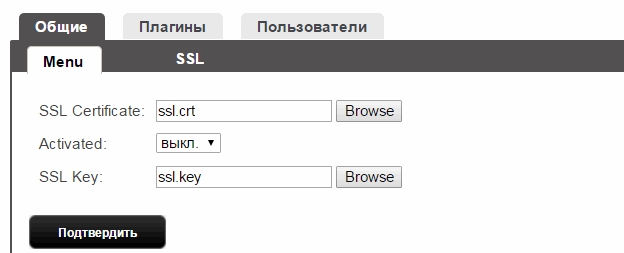
Общие > Menu > SSL


Общие > Menu > Webinterface

Template - Шаблон
Activated - Задействован
Path Prefix - Префикс Пути
Server
IP
Use HTTPS - Использование HTTPS
Port


   Добавление прямого указателя на загружаемый контент:
   Примечание. Загрузке надо присвоить любое имя.


   Процесс выполнения загрузки отображается на вкладке Домой.